 Kulisse
Mauszeiger und Live-Hintergründe für den Mac
Kulisse ist eine kleine App in der Menüleiste: verspielte Zeiger, die man in Präsentationen nicht übersieht, und animierte Hintergründe hinter den Schreibtisch-Symbolen – auf Wunsch über drei Bildschirme. Hier gibt es die App und jeden Hintergrund und jedes Design einzeln.
macOS 12 oder neuer · Apple Silicon und Intel · kostenlos
Live-Hintergründe
„In Kulisse öffnen“ lädt eine Datei, die sich per Doppelklick in Kulisse installiert. Unter Windows laufen dieselben Hintergründe in Wallpaper Engine – dafür gibt es den Projektordner als Zip.
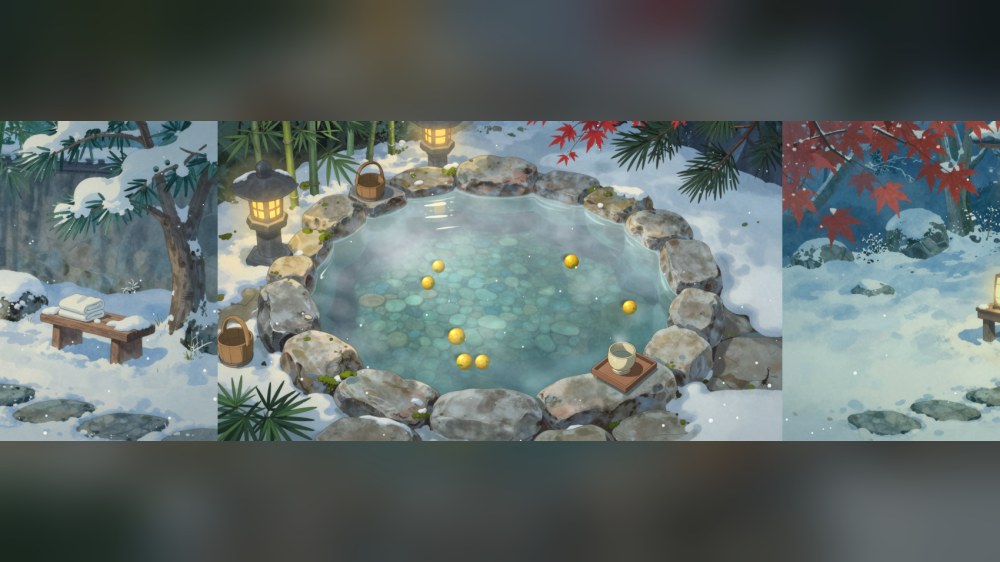
Yuzu Onsen Panorama
Über bis zu 3 Bildschirme
Der Onsen über bis zu drei Bildschirme: links ein verschneiter Bambusgarten mit Steinbecken, in der Mitte das dampfende Becken, rechts die Veranda des Ryokan. Mit zwei Bildschirmen Onsen und Veranda.

Yuzu Onsen
Eine heiße Quelle im Schnee, von oben gesehen. Wellen unter der Maus, Dampf zum Wegwischen, treibende Yuzus, Schnee oder Regen und Laternen, die abends angehen. Reagiert auf Musik.

Nishiki
Ein Koi-Teich von oben: Licht auf den Kieseln, treibende Seerosen und Kirschblüten. Ein Klick füttert die Koi, die Maus zieht Wellen. Der Teich folgt der Uhrzeit bis zur Mondnacht mit Glühwürmchen.
Von ReeZ
Zeiger-Designs
Diese Designs gibt es als Datei – Doppelklick, und sie erscheinen im 🦝-Menü. Weitere wie die Ente mit Küken, das UFO, der Zug oder die Peitsche sind schon in der App eingebaut.

Skelett Totenkopf
Gezeichneter Schädel mit glühenden Augen am Skelett-Zeiger. Das Skelett hängt mit Physik an der Maus, rennt mit und zappelt beim Fallen.
In Kulisse öffnenSkelett nach dem Windows-Lava-Pointer

Lava Hand
Glühende Hand auf dem Teleskop-Zeigestock, im Zeichenmodus ein oranger Leuchtstrich.
In Kulisse öffnenHand aus dem Windows-Lava-Pointer

Schnee Hand
Vereiste Hand auf dem Teleskop-Zeigestock, im Zeichenmodus ein eisblauer Leuchtstrich.
In Kulisse öffnenHand aus dem Windows-Lava-Pointer
Installieren
- Kulisse herunterladen, die Zip öffnen und
Kulisse.appin „Programme“ ziehen. - Die App ist nicht von Apple notarisiert, deshalb blockiert macOS den ersten Start. Unter Systemeinstellungen → Datenschutz & Sicherheit ganz unten auf „Dennoch öffnen“ klicken. Bis macOS 14 reicht ein Rechtsklick auf die App und „Öffnen“.
- Hintergründe und Designs von dieser Seite per Doppelklick öffnen – Kulisse importiert sie und zeigt sie direkt an.